
إذا كنت تريد مشاهدة قنوات IPTV على جهاز الكمبيوتر الخاص بك بأفضل تجربة ممكنة، فإن تطبيق IPTV Smarters Pro هو الخيار الأمثل لمستخدمي Windows. يتميز البرنامج بواجهة احترافية، ودعم كامل لروابط M3U وXtream Codes، وإمكانيات بث متقدمة تجعله الأول في فئته على أجهزة الكمبيوتر. في هذا الدليل سنشرح كل خطوة من التحميل حتى مشاهدة أول قناة.
أولاً: تحميل IPTV Smarters Pro على Windows
الخطوة الأولى هي تحميل ملف التثبيت مباشرة من الرابط الرسمي:
رابط تحميل IPTV Smarters Pro للكمبيوتر
بعد الضغط على الرابط سيبدأ تحميل ملف الإعداد تلقائياً بحجم صغير لا يتجاوز بضعة ميغابايت. احفظ الملف في مكان تعرفه على جهازك مثل سطح المكتب أو مجلد التنزيلات.
ثانياً: تثبيت البرنامج
بعد اكتمال التحميل اتبع الخطوات التالية:
1. انقر نقراً مزدوجاً على ملف IPTVSmartersProSetup-1.1.2.exe لبدء التثبيت.
2. إذا ظهرت رسالة Windows Defender أو Smart Screen تقول “Windows protected your PC” اضغط على More info ثم Run anyway — هذا طبيعي مع برامج من خارج متجر Microsoft.
3. اتبع خطوات معالج التثبيت: اضغط Next ثم وافق على شروط الاستخدام ثم اختر مجلد التثبيت أو اتركه افتراضياً ثم اضغط Install.
4. انتظر اكتمال التثبيت ثم اضغط Finish.
5. سيظهر اختصار IPTV Smarters Pro على سطح المكتب — انقر عليه لفتح البرنامج.
ثالثاً: إضافة اشتراك IPTV وتفعيله
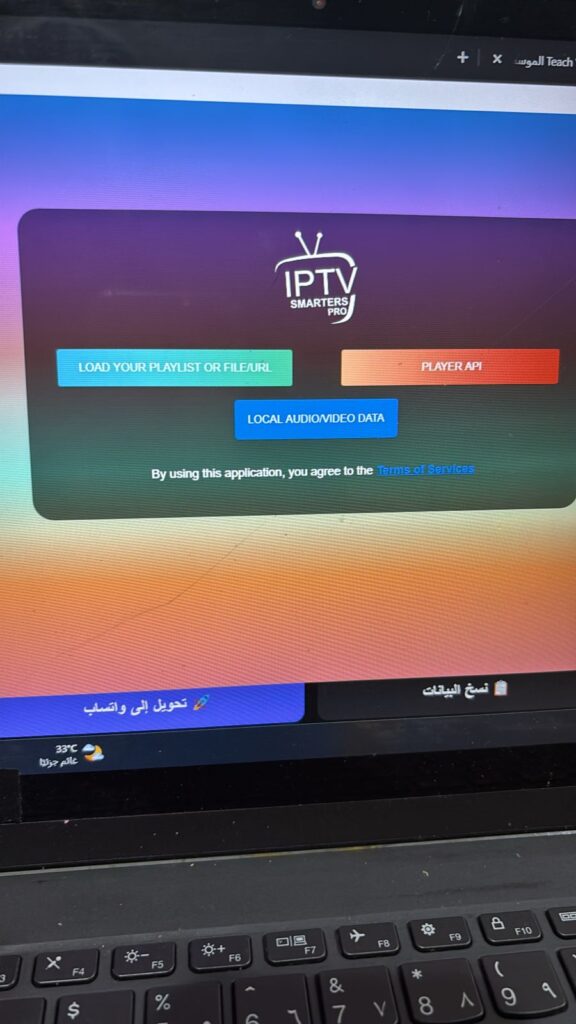
عند فتح البرنامج لأول مرة ستظهر لك شاشة تسجيل الدخول. لديك طريقتان لإضافة اشتراكك:
الطريقة الأولى: إضافة عبر Xtream Codes
هذه الطريقة هي الأفضل والأسهل إذا كان مزوّد خدمتك يوفر بيانات Xtream Codes (وهو ما تفعله معظم خدمات IPTV الاحترافية).
1. في الشاشة الرئيسية اضغط على Player API.
2. أدخل البيانات التالية:
- Any Name: اكتب أي اسم تريده للتعرف على الحساب مثل “اشتراكي”.
- Username: اسم المستخدم الذي أرسله لك مزوّد الخدمة.
- Password: كلمة المرور المرفقة مع الاشتراك.
- URL: رابط السيرفر الخاص بمزوّد الخدمة (عادة يكون بهذا الشكل: http://server.com:port).
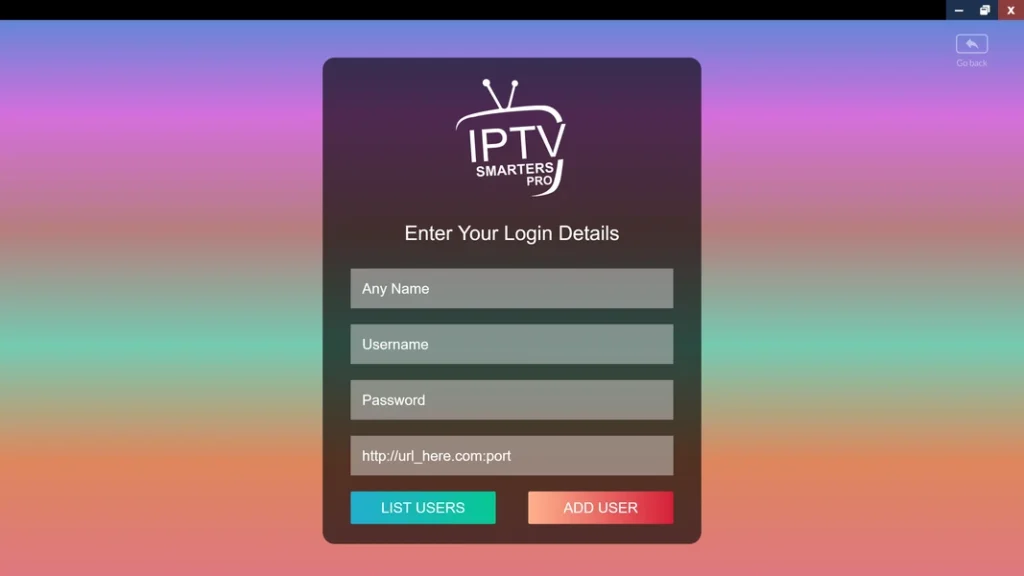
3. اضغط Add User أو Login.
4. انتظر بضع ثوانٍ حتى يتحقق البرنامج من البيانات ويحمّل جميع القنوات والمحتوى.
5. بعد نجاح التحقق ستنتقل مباشرة إلى الواجهة الرئيسية وستجد كل المحتوى مقسماً تلقائياً إلى قنوات مباشرة وأفلام ومسلسلات.
الطريقة الثانية: إضافة عبر رابط M3U
إذا كان مزوّد خدمتك يعطيك رابط M3U فقط دون بيانات Xtream Codes فاتبع هذه الخطوات:
1. في شاشة تسجيل الدخول اضغط على Load Your Playlist or File/URL.
2. اختر M3U URL.
3. في حقل Any Name اكتب اسماً للقائمة.
4. في حقل M3U URL الصق رابط قائمة التشغيل الخاصة بك كاملاً.
5. في حقل EPG URL الصق رابط EPG إذا كان مزوّدك قد أعطاك واحداً — وإن لم يكن لديك فاتركه فارغاً.
6. اضغط Add User وانتظر تحميل القنوات.
رابعاً: التنقل داخل البرنامج والبدء بالمشاهدة
بعد تسجيل الدخول بنجاح ستجد الواجهة الرئيسية مقسمة إلى أربعة أقسام رئيسية:
Live TV (القنوات المباشرة) اضغط عليه لعرض قائمة كاملة بجميع القنوات. يمكنك تصفّح الفئات من الجانب الأيسر أو البحث عن قناة بالاسم من شريط البحث في الأعلى. اضغط مرتين على أي قناة لتبدأ المشاهدة فوراً.
Movies (الأفلام) تعرض مكتبة كاملة من الأفلام مصنفة حسب الفئات. يمكنك التصفح أو البحث واختيار الفيلم الذي تريده وسيبدأ التشغيل مباشرة.
Series (المسلسلات) قسم مخصص للمسلسلات مع تنظيم احترافي بالمواسم والحلقات. اختر المسلسل ثم الموسم ثم الحلقة المطلوبة.
TV Guide (دليل البرامج) إذا كان EPG مفعّلاً ستجد هنا جدول البرامج لكل القنوات لمعرفة ما يُبث الآن وما سيُبث لاحقاً.
خامساً: إعدادات مهمة لأفضل أداء
بعد تثبيت البرنامج وتفعيل اشتراكك يُنصح بضبط هذه الإعدادات للحصول على تجربة مشاهدة سلسة:
ضبط جودة الفيديو: ادخل إلى Settings واختر جودة البث المناسبة لسرعة الإنترنت لديك. إذا كانت الصورة تتقطع اخفض الجودة درجة واحدة.
تحديث قائمة التشغيل: من الإعدادات فعّل خيار التحديث التلقائي كل 24 ساعة لضمان عمل جميع القنوات دائماً وإضافة أي قنوات جديدة.
ضبط الـ Buffer: إذا كانت لديك مشاكل في التقطع ادخل إلى إعدادات المشغل وزِد حجم Buffer من 1000ms إلى 3000ms.
اختصارات لوحة المفاتيح: يدعم البرنامج اختصارات مفيدة — مسافة للإيقاف المؤقت، F للشاشة الكاملة، الأسهم للتنقل بين القنوات.
سادساً: حل المشاكل الشائعة
البرنامج لا يفتح بعد التثبيت: تأكد من أن جهازك يعمل بنظام Windows 7 أو أحدث، وجرّب تشغيله كمسؤول بالنقر بزر الماوس الأيمن واختيار Run as administrator.
القنوات تتقطع باستمرار: المشكلة غالباً في سرعة الإنترنت أو ازدحام السيرفر. جرّب الاتصال بالراوتر مباشرة عبر كابل بدل Wi-Fi للحصول على اتصال أسرع وأكثر استقراراً.
رسالة “Authentication Error”: تحقق من بيانات الدخول مجدداً وتأكد من عدم وجود مسافة زائدة في بداية أو نهاية Username أو Password عند النسخ واللصق.
القنوات تظهر لكن لا يوجد صوت: اضغط بزر الأيمن على مشغل الفيديو وتحقق من إعدادات الصوت. تأكد أيضاً من أن صوت الكمبيوتر غير مكتوم.
خلاصة
IPTV Smarters Pro على Windows هو أسهل وأسرع طريقة للاستمتاع باشتراك IPTV على الكمبيوتر. بتحميل ملف واحد من الرابط المذكور والخطوات البسيطة التي شرحناها ستكون قادراً على مشاهدة آلاف القنوات والأفلام والمسلسلات خلال دقائق. سواء كنت تستخدم Xtream Codes أو M3U فالبرنامج يدعم كليهما بكفاءة عالية وبدون أي تعقيدات.